چطور یک رمز عبور هک نشدنی بسازیم؟
چطور یک رمز عبور هک نشدنی بسازیم؟
داشتن یک رمز عبور قدرتمند برای افرادی که بیشتر زمان خود را در فضای مجازی و گشت و گذار در آن صرف می کنند لازم است.
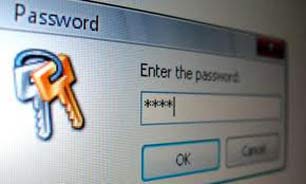
داشتن یک رمز عبور قدرتمند در فضای مجازی یکی از راهکارها برای حفاظت از اطلاعات شخصی و محرمانه محسوب می شود.
اجزای یک رمز عبور قوی چیست؟
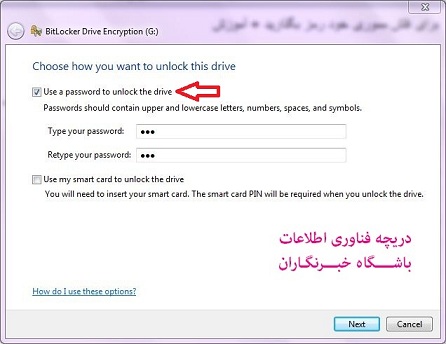
باید به این نکته توجه داشته باشید که رمز عبور شما باید به اندازه کافی مشکل باشد تا یک برنامه کامپیوتری رمز شکن نتواند آن را هک کند. طولانی بودن رمز عبور یکی از فاکتورهایی است که احتمال اینکه یک کامپیوتر رمز شکن بتواند آن را حدس بزند کمتر باشد. حداقل 10 حرف را برای رمز عبور خود انتخاب کنید.
از عبارت هایی مثل @ * ! برای انتخاب رمز عبور خود استفاده کنید.
رمز عبورتان را خالی از هر گونه اطلاعات شخصی طراحی کنید، پس از انتخاب کلمات و عباراتی که حاوی اطلاعات شخصی شما هستند مثل نام ، سال تولد، شماره شناسنامه، شماره تلفن و... خودداری کنید.
از یک رمز عبور برای بیش از یک حساب استفاده نکنید رمز عبورتان را به طور دوره ای تعویض کنید حداقل هر سه ماه یک بار این کار را انجام دهید
بسیاری از کافی نت ها امنیت ضعیفی دارند و در بسیاری از مواقع ممکن است که رمزهای عبور شما توسط نرم افزاری که روی آن کامپیوتر نصب شده به سرقت رود.
بنابراین در زمان استفاده از کامپیوتری های عمومی باید بسیار مراقب حساب کاربری تان باشید.
و در آخر می توانید از نرم افزارهایی برای ساخت پسوردهای امن مثل نرم افزار PASSWORD GENEATOR PRFESSIONALS.SA استفاده کنید.
اجزای یک رمز عبور قوی چیست؟
باید به این نکته توجه داشته باشید که رمز عبور شما باید به اندازه کافی مشکل باشد تا یک برنامه کامپیوتری رمز شکن نتواند آن را هک کند. طولانی بودن رمز عبور یکی از فاکتورهایی است که احتمال اینکه یک کامپیوتر رمز شکن بتواند آن را حدس بزند کمتر باشد. حداقل 10 حرف را برای رمز عبور خود انتخاب کنید.
از عبارت هایی مثل @ * ! برای انتخاب رمز عبور خود استفاده کنید.
رمز عبورتان را خالی از هر گونه اطلاعات شخصی طراحی کنید، پس از انتخاب کلمات و عباراتی که حاوی اطلاعات شخصی شما هستند مثل نام ، سال تولد، شماره شناسنامه، شماره تلفن و... خودداری کنید.
از یک رمز عبور برای بیش از یک حساب استفاده نکنید رمز عبورتان را به طور دوره ای تعویض کنید حداقل هر سه ماه یک بار این کار را انجام دهید
بسیاری از کافی نت ها امنیت ضعیفی دارند و در بسیاری از مواقع ممکن است که رمزهای عبور شما توسط نرم افزاری که روی آن کامپیوتر نصب شده به سرقت رود.
بنابراین در زمان استفاده از کامپیوتری های عمومی باید بسیار مراقب حساب کاربری تان باشید.
و در آخر می توانید از نرم افزارهایی برای ساخت پسوردهای امن مثل نرم افزار PASSWORD GENEATOR PRFESSIONALS.SA استفاده کنید.
منبع:میگنا
+ نوشته شده در شنبه ۱۳۹۲/۰۴/۲۹ ساعت ۱۲:۲ ب.ظ توسط مجتبي ظهيري
|